



Description
Télécharger Free Screen to Video – Enregistrez facilement l'activité de l'écran sous Windows & Mac
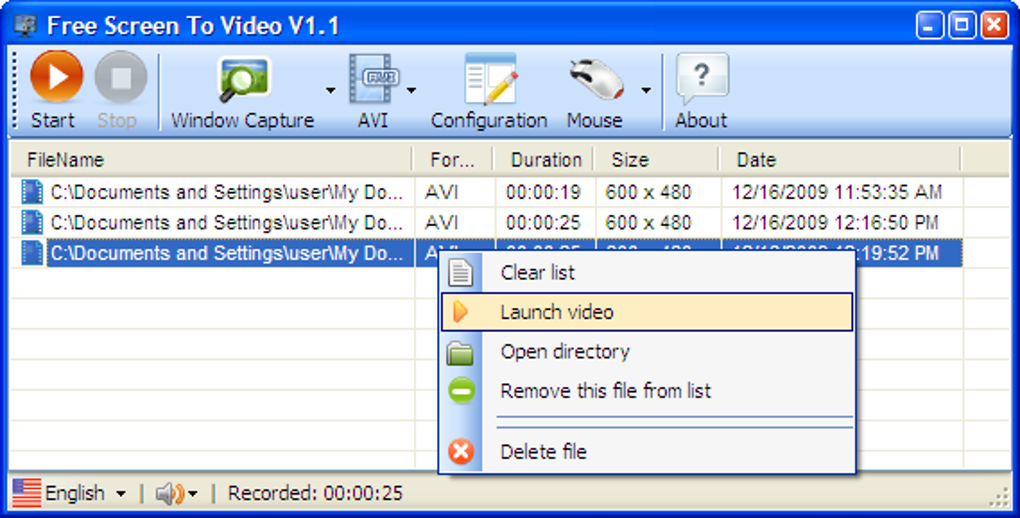
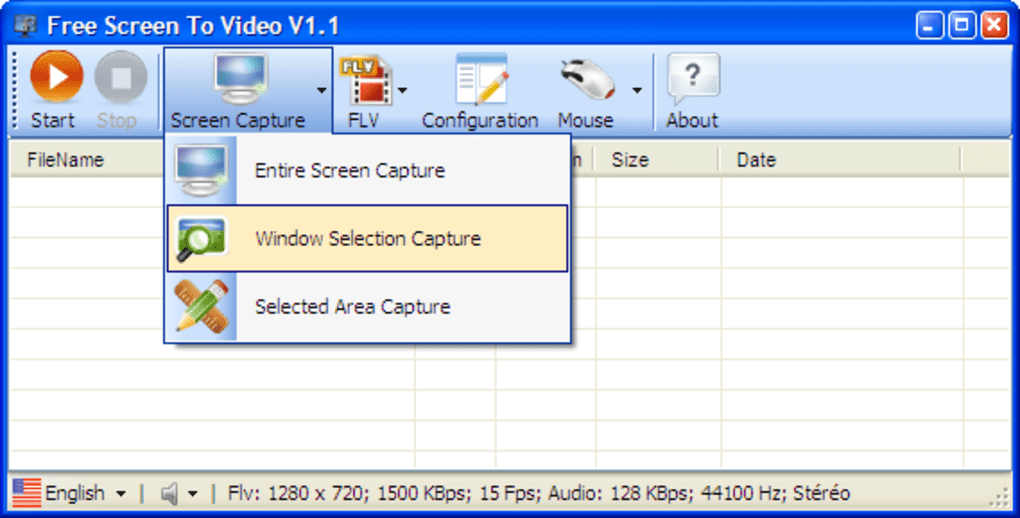
Free Screen to Video est un outil d'enregistrement d'écran léger et convivial, conçu pour capturer rapidement et sans tracas l'activité à l'écran. Que vous créiez des tutoriels, enregistriez des démonstrations de logiciels ou partagiez des instructions pas à pas, ce logiciel gratuit simplifie l'enregistrement de votre écran dans des formats vidéo de haute qualité comme AVI et SWF (Flash). Avec des contrôles intuitifs et une configuration minimale, Free Screen to Video est parfait pour les débutants et les utilisateurs occasionnels qui recherchent une solution sans fioritures. Le logiciel prend en charge trois modes d'enregistrement — écran complet, fenêtre active ou zone personnalisée—vous offrant ainsi la flexibilité selon vos besoins. Vous pouvez également choisir d'enregistrer l'audio du système, l'entrée du microphone ou les deux, ce qui le rend idéal pour les enregistrements de voix off. Bien qu'il ne propose pas de fonctions d'édition avancées, sa simplicité et sa fiabilité en font un choix solide pour les tâches de capture d'écran simples. Le meilleur, c’est qu’il est entièrement gratuit à télécharger et à utiliser, sans frais cachés ni filigranes. Idéal pour les éducateurs, les travailleurs à distance et les créateurs de contenu qui souhaitent enregistrer l'activité de l'écran sans la complexité des outils professionnels.
Fonctionnalités clés de Free Screen to Video
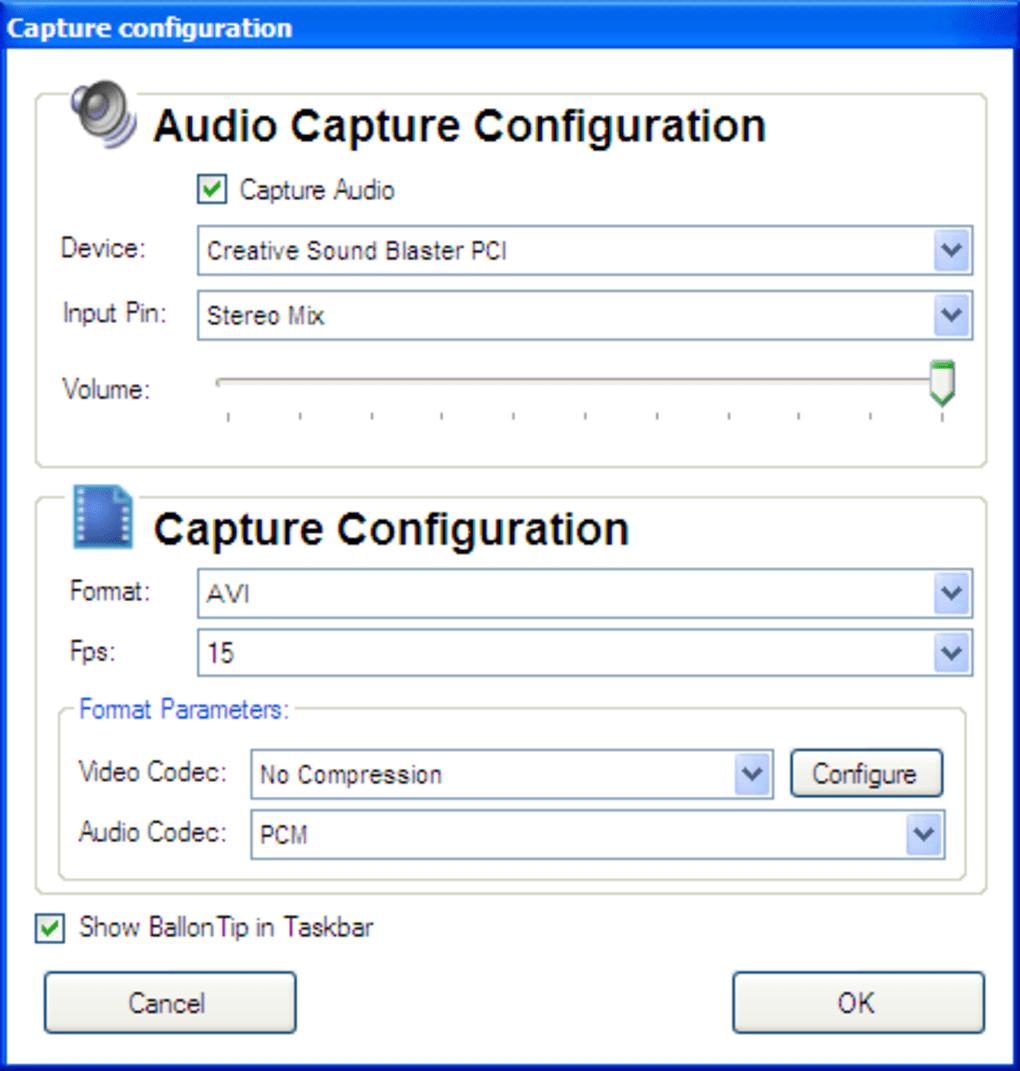
Free Screen to Video se démarque par son interface épurée et ses fonctionnalités d'enregistrement essentielles, adaptées aux utilisateurs quotidiens. L'un des aspects les plus précieux est son support de plusieurs modes d'enregistrement : vous pouvez capturer tout votre écran, uniquement la fenêtre active ou une zone définie sur mesure. Ce niveau de contrôle garantit que vous n'enregistrez que ce qui est nécessaire, économisant ainsi de l'espace de stockage et améliorant la concentration. Le logiciel vous permet également d'enregistrer l'audio du système ou du microphone, indispensable pour les tutoriels narrés ou les présentations. Vous pouvez basculer facilement entre ces options dans les paramètres, assurant ainsi une flexibilité pour différents cas d'utilisation.
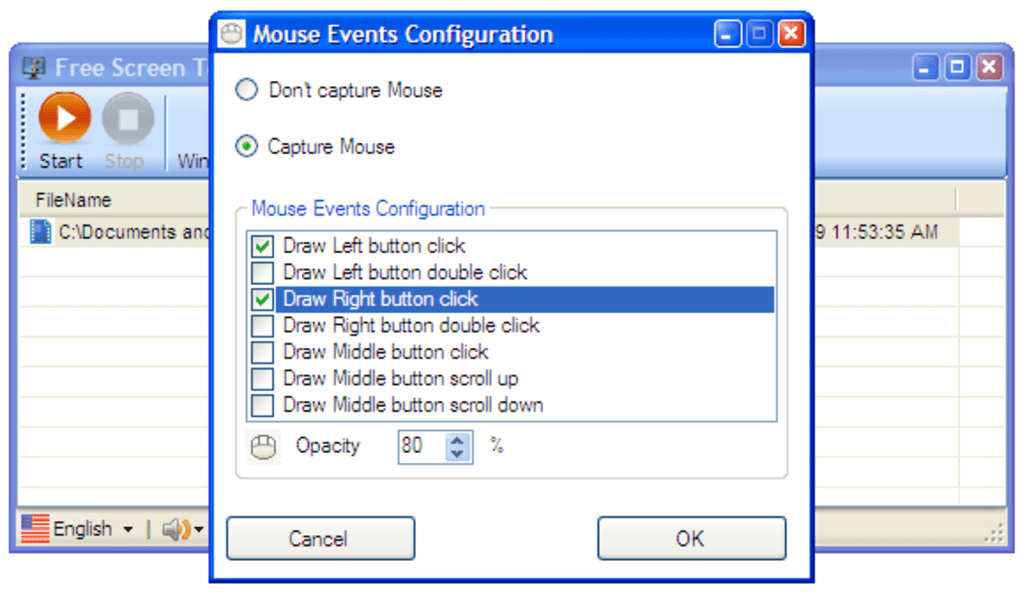
Une autre fonctionnalité remarquable est la capacité de capturer les mouvements et les clics de la souris. Cela est particulièrement utile pour créer des vidéos pédagogiques où les repères visuels sont cruciaux. Cependant, comme le montrent les tests, le suivi du curseur n'est pas toujours précis — il y a un léger retard ou décalage, ce qui peut affecter la précision dans les démonstrations détaillées. Malgré cela, pour une utilisation générale, il reste fonctionnel. L'outil prend en charge plusieurs formats de sortie, dont AVI et SWF (Flash), le rendant compatible avec diverses plateformes et lecteurs multimédias. Bien qu'il n'offre pas d'édition vidéo, il permet d'ajuster la qualité vidéo, le taux d'images et la durée d'enregistrement via son panneau de configuration.
L'installation est simple, et le logiciel fonctionne en arrière-plan sans consommer de ressources système excessives. Il est idéal pour les utilisateurs de machines anciennes ou peu puissantes qui ont besoin d'un enregistreur d'écran fiable sans ralentissement. De plus, l'absence de publicités intrusives ou de pop‑ups améliore l'expérience utilisateur. Que vous enregistriez une démonstration logicielle, une réunion Zoom ou un tutoriel rapide, Free Screen to Video fournit des résultats constants. Ce n’est pas un substitut aux outils avancés comme Camtasia ou OBS, mais pour des enregistrements simples et rapides, c’est un choix fiable et sécurisé.
- Enregistrer l'écran complet, la fenêtre active ou une zone personnalisée
- Prise en charge des formats vidéo AVI et SWF (Flash)
- Enregistrement audio optionnel (système et/ou microphone)
- Capture des clics et des mouvements de la souris
- Qualité vidéo, taux d'images et durée d'enregistrement réglables
- Léger et faible consommation de ressources système
- Gratuit à télécharger et à utiliser, sans filigranes
Comment installer et utiliser Free Screen to Video
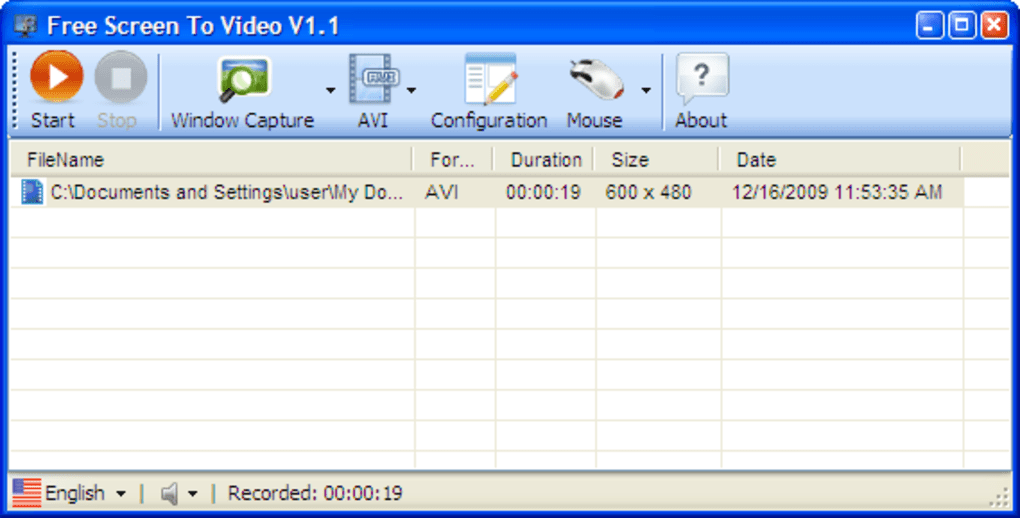
Commencer avec Free Screen to Video est un jeu d'enfant, même pour les utilisateurs ayant peu de connaissances techniques. Rendez‑vous d'abord sur la page de téléchargement officielle et choisissez la version compatible avec votre système d'exploitation — Windows ou Mac. L'installateur est de petite taille et termine le processus d'installation en quelques secondes. Une fois installé, lancez l'application depuis votre bureau ou le menu Démarrer. L'interface principale est minimaliste, avec des boutons clairement étiquetés pour l'enregistrement, les paramètres et la lecture.
Pour démarrer l'enregistrement, cliquez sur le bouton « Start » et choisissez votre mode d'enregistrement : écran complet, fenêtre active ou zone personnalisée. Si vous sélectionnez une zone personnalisée, faites simplement glisser le cadre de sélection pour définir la région à capturer. Vous pouvez également activer l'enregistrement audio en sélectionnant la source d'entrée appropriée — audio du système, microphone ou les deux. Le logiciel fournit un aperçu de la zone sélectionnée et des paramètres audio, afin que vous puissiez vérifier le tout avant de commencer. Une fois tout configuré, cliquez sur « Start Recording » et commencez votre activité d'écran.
Lorsque vous avez terminé, cliquez sur le bouton « Stop ». L'enregistrement sera automatiquement sauvegardé dans le dossier de votre choix, avec un nom de fichier par défaut et un horodatage. Vous pouvez ensuite lire la vidéo directement dans l'application ou l'ouvrir avec n'importe quel lecteur multimédia standard. Pour les enregistrements futurs, vous pouvez ajuster les paramètres — tels que la qualité vidéo, le taux d'images ou le format de sortie—dans l'onglet « Settings ». L'outil se souvient également de votre dernière configuration, vous n'avez donc pas besoin de tout reconfigurer à chaque fois. Cela le rend idéal pour des tâches répétitives comme des tutoriels quotidiens ou des sessions de formation.
Un conseil important : pour éviter les distorsions audio, assurez‑vous que votre microphone est correctement configuré et ne capte pas de bruit de fond. Évitez également de lancer d'autres applications gourmandes en ressources pendant l'enregistrement afin de maintenir des performances fluides. Avec ces étapes simples, vous pourrez capturer des vidéos d'écran d'aspect professionnel en quelques minutes.
Compatibilité et exigences système
Free Screen to Video est conçu pour fonctionner de manière transparente sur plusieurs plateformes, le rendant accessible à un large éventail d'utilisateurs. Il prend en charge à la fois Windows (Windows 7, 8, 10 et 11) et Mac (macOS 10.12 et versions ultérieures), assurant ainsi la compatibilité avec la plupart des systèmes de bureau modernes. Le logiciel est léger, nécessitant peu de ressources système — généralement moins de 50 Mo de RAM en fonctionnement—ce qui le rend adapté aux machines anciennes ou aux configurations modestes.
Pour les utilisateurs Windows, aucun codec supplémentaire n'est requis, le logiciel incluant un support natif des formats AVI et SWF. Les utilisateurs Mac constateront également un processus d'installation fluide, sans problèmes de dépendances. L'application fonctionne en arrière‑plan sans interférer avec les autres programmes, vous permettant de multitâcher pendant l'enregistrement. Elle est particulièrement utile pour les travailleurs à distance, les éducateurs et les créateurs de contenu qui ont besoin d'un outil fiable sans la surcharge d'un logiciel complexe.
Bien que le logiciel soit gratuit à télécharger et à utiliser, il ne prend pas en charge les appareils Android ou iOS. Si vous avez besoin d'enregistrement d'écran mobile, vous pouvez envisager des alternatives comme QuickTime (sur Mac) ou les fonctions d'enregistrement intégrées aux versions récentes d'iOS. Cependant, pour les utilisateurs de bureau, Free Screen to Video reste une option sécurisée et efficace. Le logiciel est régulièrement mis à jour pour corriger les bugs et améliorer la compatibilité avec les nouvelles versions d'OS, garantissant ainsi une utilisation à long terme.
- Système d'exploitation : Windows 7/8/10/11, macOS 10.12+
- RAM : 512 Mo minimum (1 Go recommandé)
- Espace de stockage : 100 Mo d'espace libre pour l'installation
- Prise en charge audio : audio du système, microphone ou les deux
- Sortie vidéo : AVI, SWF (Flash)
Avantages et inconvénients de Free Screen to Video
Chaque outil a ses points forts et ses limites, et Free Screen to Video ne fait pas exception. Comprendre ses avantages et inconvénients vous aidera à déterminer s'il correspond à vos besoins.
Avantages
- Interface simple et intuitive – Facile à utiliser pour les débutants et les utilisateurs non techniques.
- Gratuit à télécharger et à utiliser – Aucun coût, aucun filigrane, aucune redevance cachée.
- Multiples modes d'enregistrement – Écran complet, fenêtre active ou zone personnalisée.
- Prise en charge de l'enregistrement audio – Capture du son du système ou de l'entrée du microphone.
- Performance légère – Faible utilisation du CPU et de la mémoire, idéal pour les systèmes anciens.
- Installation et configuration rapides – Aucun réglage complexe requis.
Inconvénients
- Problèmes de suivi du curseur – Les mouvements de la souris sont légèrement retardés ou décalés.
- Absence de fonctions d'édition vidéo – Impossible de couper, recadrer ou ajouter des effets après l'enregistrement.
- Formats de sortie limités – Seulement AVI et SWF ; les formats modernes comme MP4 sont absents.
- Pas de support mobile – Non disponible pour les appareils Android ou iOS.
- Interface dépassée – Le design paraît daté comparé aux enregistreurs d'écran modernes.
FAQ : Questions fréquentes
Free Screen to Video est‑il vraiment gratuit ?
Oui, Free Screen to Video est entièrement gratuit à télécharger et à utiliser. Il n’y a aucun frais caché, aucun abonnement, ni de filigrane sur les vidéos enregistrées. Le logiciel est soutenu par ses développeurs grâce à des mises à jour occasionnelles et au support communautaire.
Puis‑je enregistrer l’audio en même temps que mon écran ?
Oui, Free Screen to Video vous permet d’enregistrer l’audio du système, l’entrée du microphone ou les deux simultanément. Cette fonction est parfaite pour créer des tutoriels narrés ou expliquer les fonctionnalités d’un logiciel avec des commentaires vocaux.
Le logiciel prend‑il en charge le format MP4 ?
Non, Free Screen to Video ne prend actuellement en charge que les formats AVI et SWF (Flash). Si vous avez besoin d’une sortie MP4, vous devrez convertir le fichier à l’aide d’un convertisseur vidéo gratuit après l’enregistrement.
Est‑il sûr de télécharger Free Screen to Video ?
Oui, tant que vous le téléchargez depuis le site officiel ou des sources fiables, Free Screen to Video est sûr et sécurisé. Évitez les sites tiers qui pourraient empaqueter le programme avec des logiciels malveillants ou des adwares.
Puis‑je l’utiliser sur Mac et Windows ?
Oui, Free Screen to Video est disponible à la fois pour Windows (7/8/10/11) et macOS (10.12 et versions ultérieures), ce qui en fait une solution multiplateforme pour l’enregistrement d’écran.
Verdict final : Free Screen to Video vaut‑il le coup ?
Free Screen to Video est un excellent choix pour les utilisateurs qui recherchent un outil fiable et sans tracas pour enregistrer l’activité de l’écran, sans la complexité des logiciels avancés. Bien qu’il n’offre pas de capacités d’édition vidéo et présente de légers problèmes de suivi du curseur, sa simplicité, son design léger et son accès gratuit en font une option remarquable pour les tutoriels rapides, les démonstrations logicielles et le contenu éducatif. Si vous cherchez une méthode sécurisée, rapide et simple pour capturer votre écran sous Windows ou Mac, cet outil fournit des résultats solides. Ce n’est pas destiné à remplacer des outils professionnels comme OBS Studio ou Camtasia, mais pour les tâches d’enregistrement d’écran basiques, il est largement suffisant.
Avec des mises à jour régulières et une communauté d’utilisateurs en croissance, Free Screen to Video continue d’être une option fiable pour les utilisateurs occasionnels. Que vous soyez enseignant, formateur ou travailleur à distance, télécharger cet outil gratuit peut vous faire gagner du temps et des efforts. Ne manquez pas l’occasion — commencez dès aujourd’hui et créez des vidéos d’écran attrayantes en quelques minutes.
Téléchargez Free Screen to Video maintenant et commencez à enregistrer votre écran en toute simplicité !
Guides & Tutorials for Free Screen To Video
How to install Free Screen To Video
- Click the Preview / Download button above.
- Once redirected, accept the terms and click Install.
- Wait for the Free Screen To Video download to finish on your device.
How to use Free Screen To Video
This software is primarily used for its core features described above. Open the app after installation to explore its capabilities.
User Reviews for Free Screen To Video 0
No reviews found





